Este manual mostra como usar o checklist do conjunto de veículos no PetroW: a vistoria de segurança feita no caminhão inteiro (truck, ou cavalo com até 3 carretas) antes de carregar ou descarregar. O checklist aprovado renova a validade da vistoria de todos os veículos do conjunto.
¶ Como funciona, em resumo
- Modelo do checklist: a lista de perguntas, com as respostas possíveis e as que são aceitas.
- Configuração: diz qual modelo vale para cada tamanho de conjunto (1, 2, 3 ou 4 veículos) e por quantos meses a vistoria aprovada vale.
- Checklist do conjunto: aberto para os veículos que estão na base. O sistema escolhe o modelo sozinho, pelo número de veículos.
- Preenchimento: na tela ou no papel (formulário impresso em branco).
- Aprovação ou reprovação: aprovado renova a validade da vistoria dos veículos; reprovado não renova.
Os passos 1 e 2 são feitos uma vez (e revistos quando o procedimento mudar). Os passos 3 a 5 se repetem a cada vistoria.
¶ Passo 1 – Criar o modelo do checklist
Menu App > Ordem e operação > Cadastros > Checklist (modelos de checklist de aprovação). Dica: digite checklist na busca do menu para achar todas as telas deste manual.
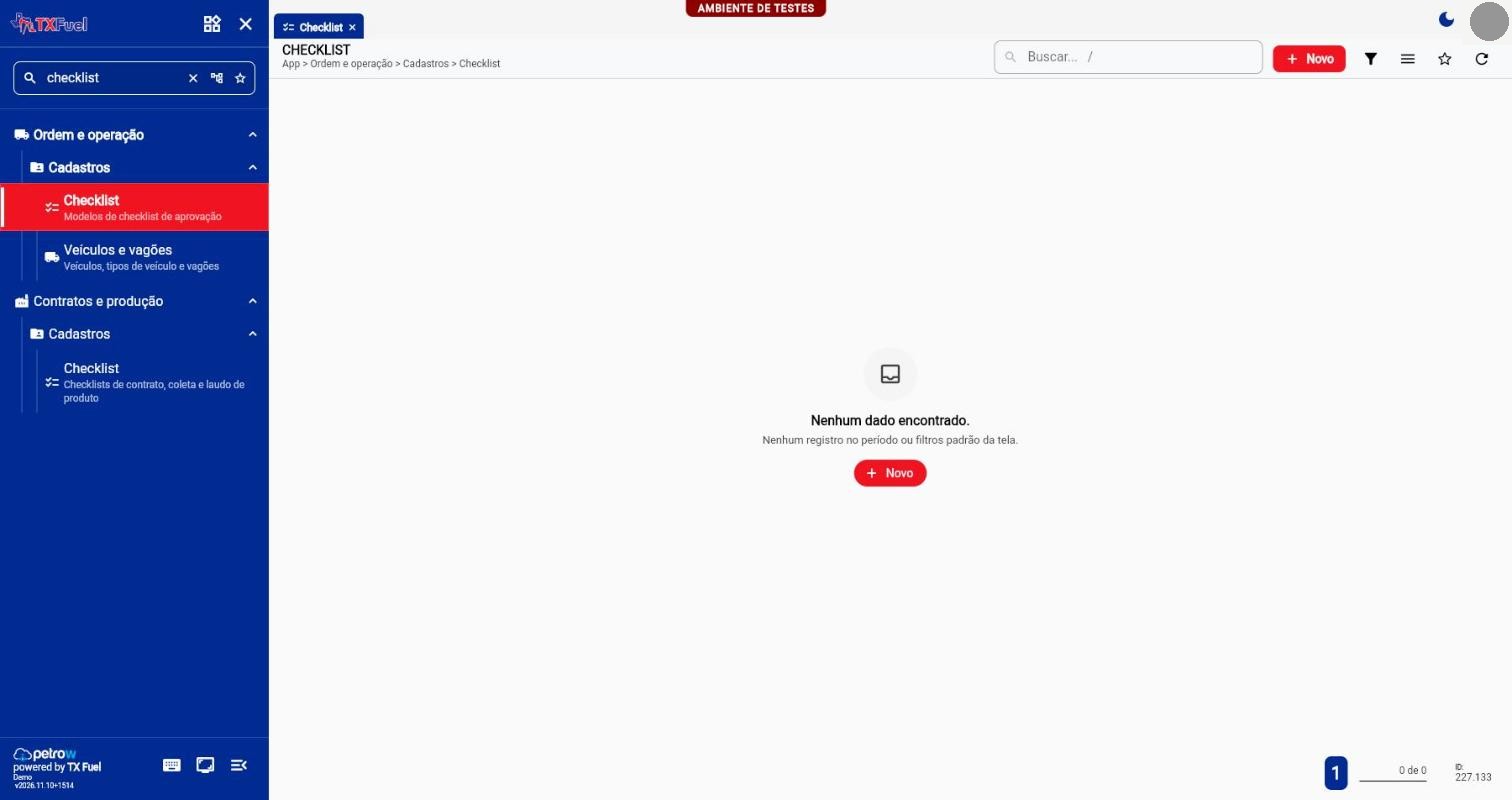
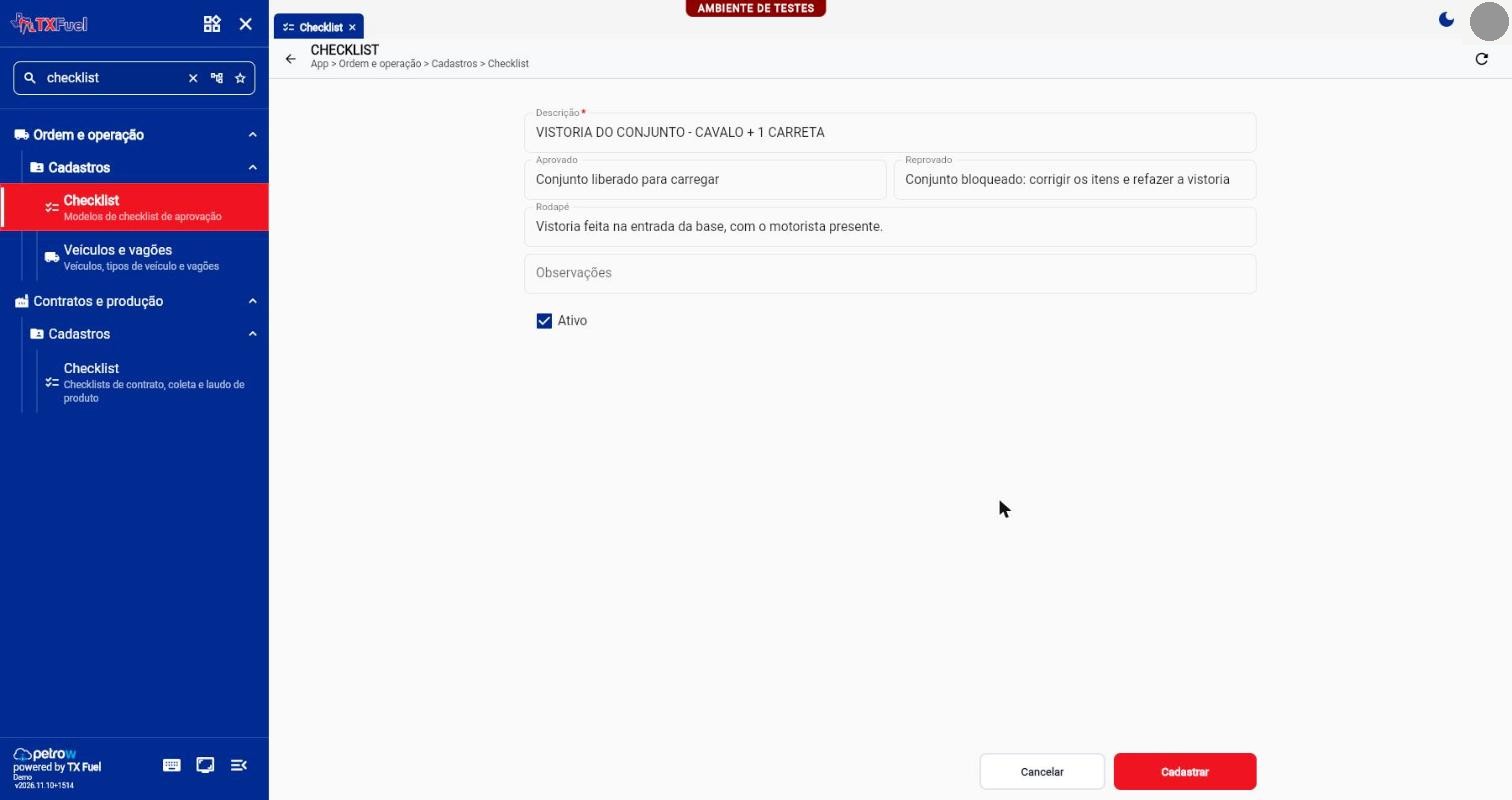
Clique em Novo e preencha:
- Descrição: o nome do modelo. Ele sai como título do formulário impresso. Ex.: VISTORIA DO CONJUNTO - CAVALO + 1 CARRETA.
- Aprovado e Reprovado: o texto que sai no campo RESULTADO do formulário impresso, conforme o resultado.
- Rodapé: texto impresso logo abaixo das perguntas (instruções, normas, etc.).
- Ativo: só modelos ativos são usados.
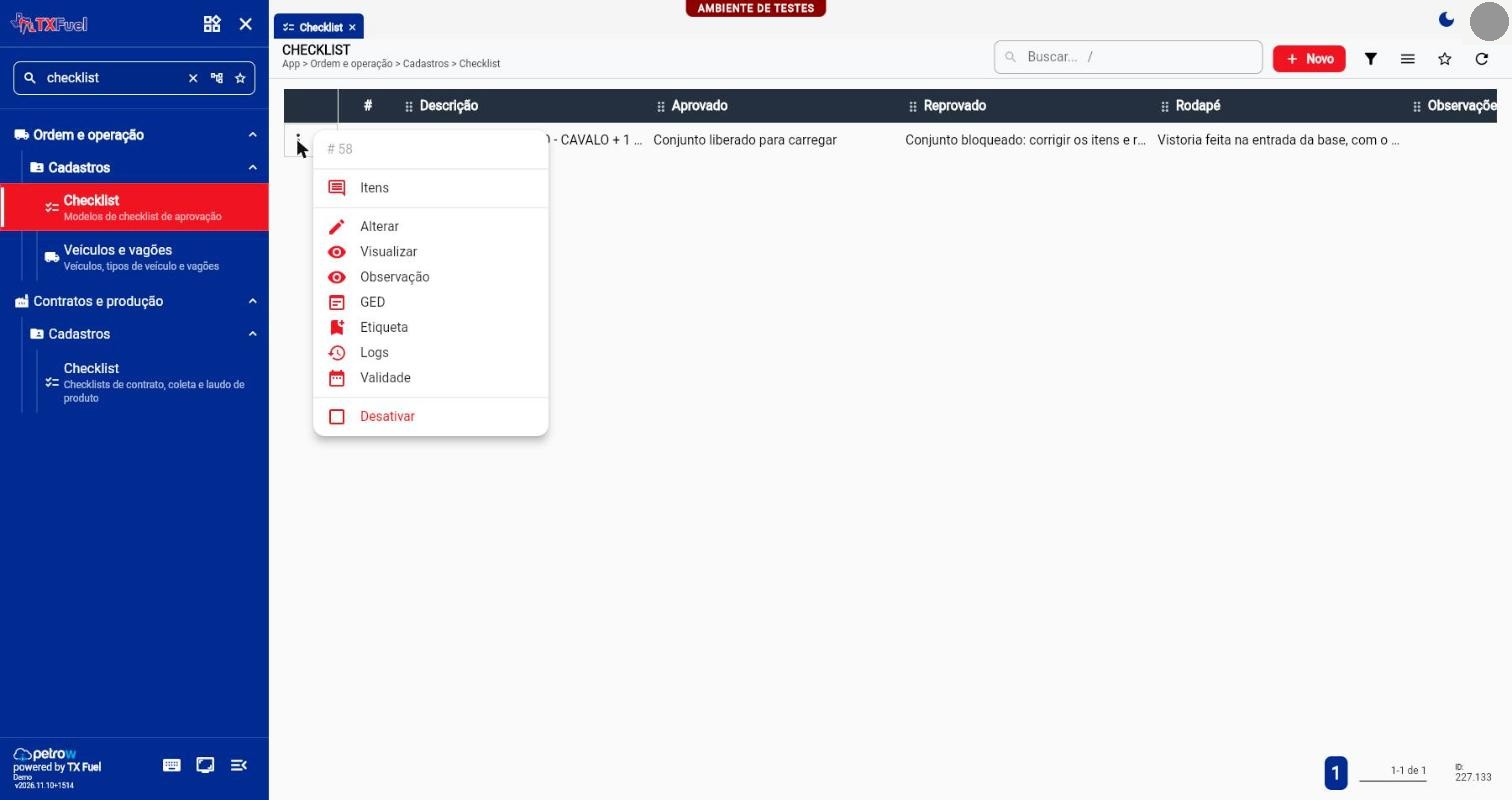
Depois de salvar, abra o menu da linha (os três pontinhos) e escolha Itens para cadastrar as perguntas.
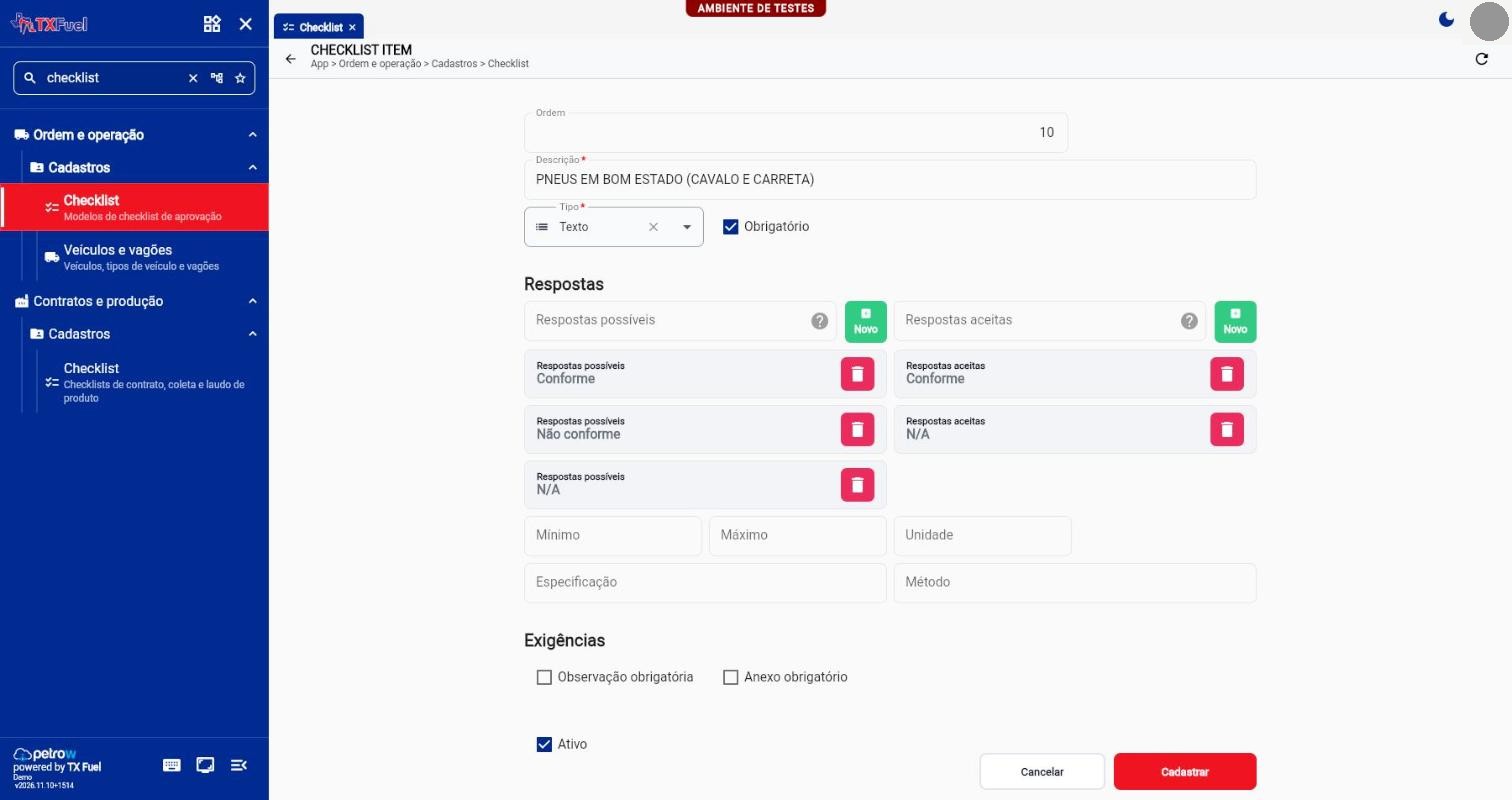
Em Itens, clique em Novo para cada pergunta:
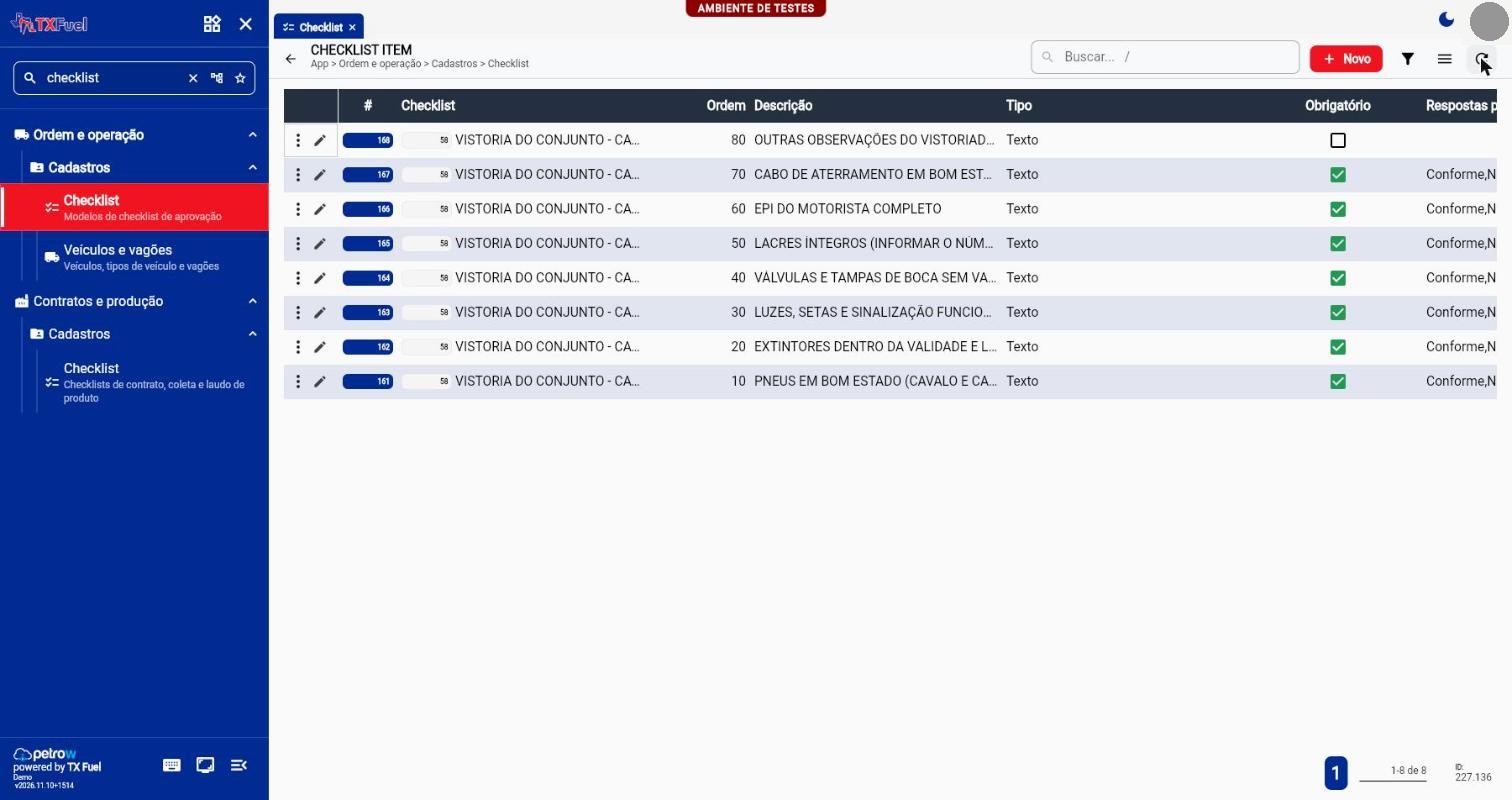
- Ordem: posição da pergunta na tela e no formulário (use 10, 20, 30… para poder encaixar perguntas depois).
- Descrição: a pergunta.
- Tipo: para perguntas de marcar, use Texto e cadastre as respostas possíveis.
- Obrigatório: o checklist não pode ser aprovado nem reprovado sem esta resposta.
- Respostas possíveis: digite cada resposta e clique em Novo ao lado. Elas viram botões na tela e opções “( )” no formulário, na mesma ordem em que foram digitadas.
- Respostas aceitas: as respostas que permitem aprovar. Ex.: possíveis Conforme, Não conforme, N/A; aceitas Conforme, N/A.
- Observação obrigatória: exige que a observação da pergunta seja preenchida (ex.: número dos lacres).
- Anexo obrigatório: exige uma foto ou arquivo anexado na pergunta.
Uma pergunta sem respostas possíveis vira um campo de texto livre (ex.: Outras observações do vistoriador). Lista de perguntas de um modelo:
¶ Passo 2 – Dizer qual modelo vale para cada conjunto
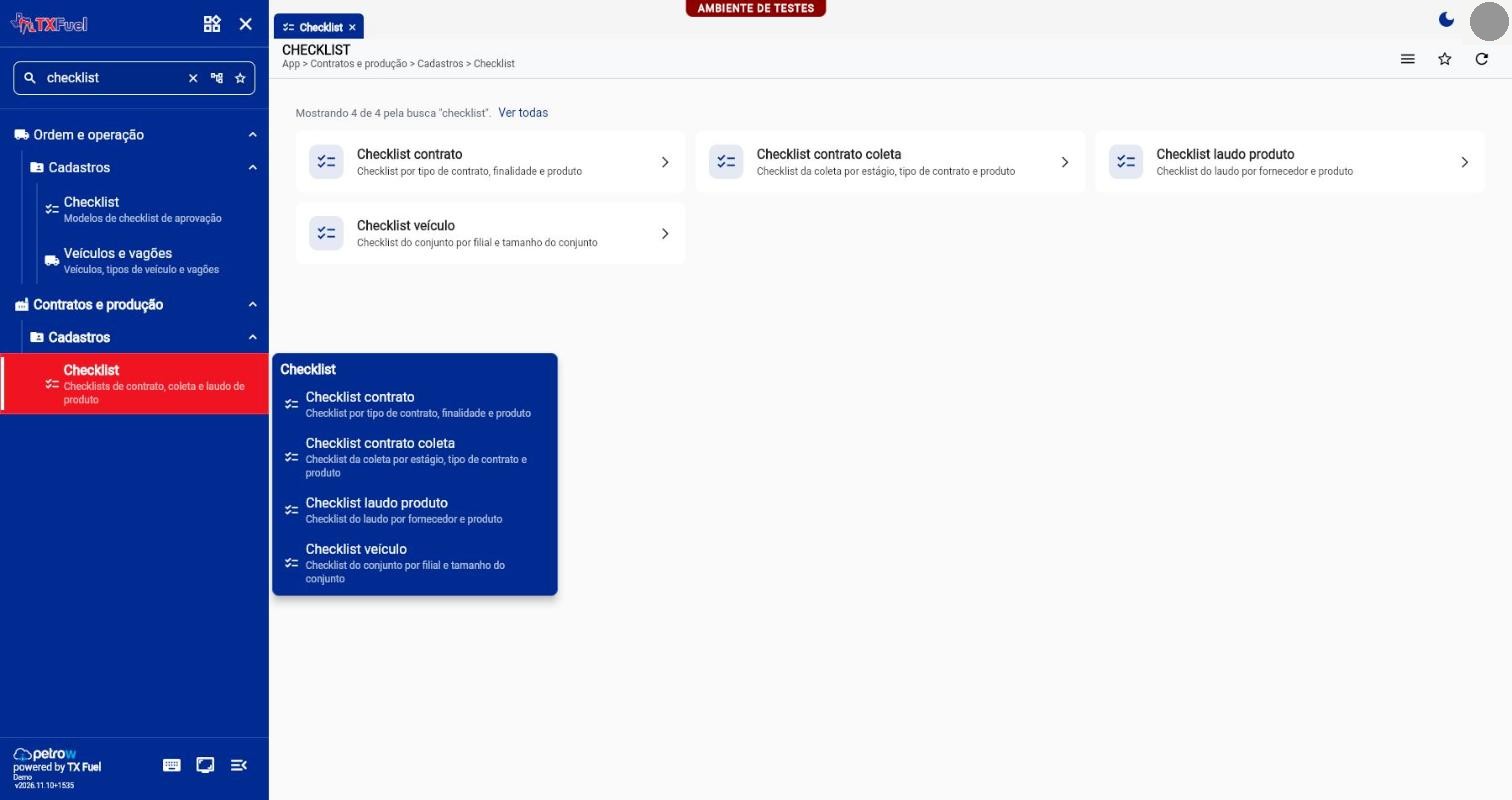
Menu App > Contratos e produção > Cadastros > Checklist > Checklist veículo.
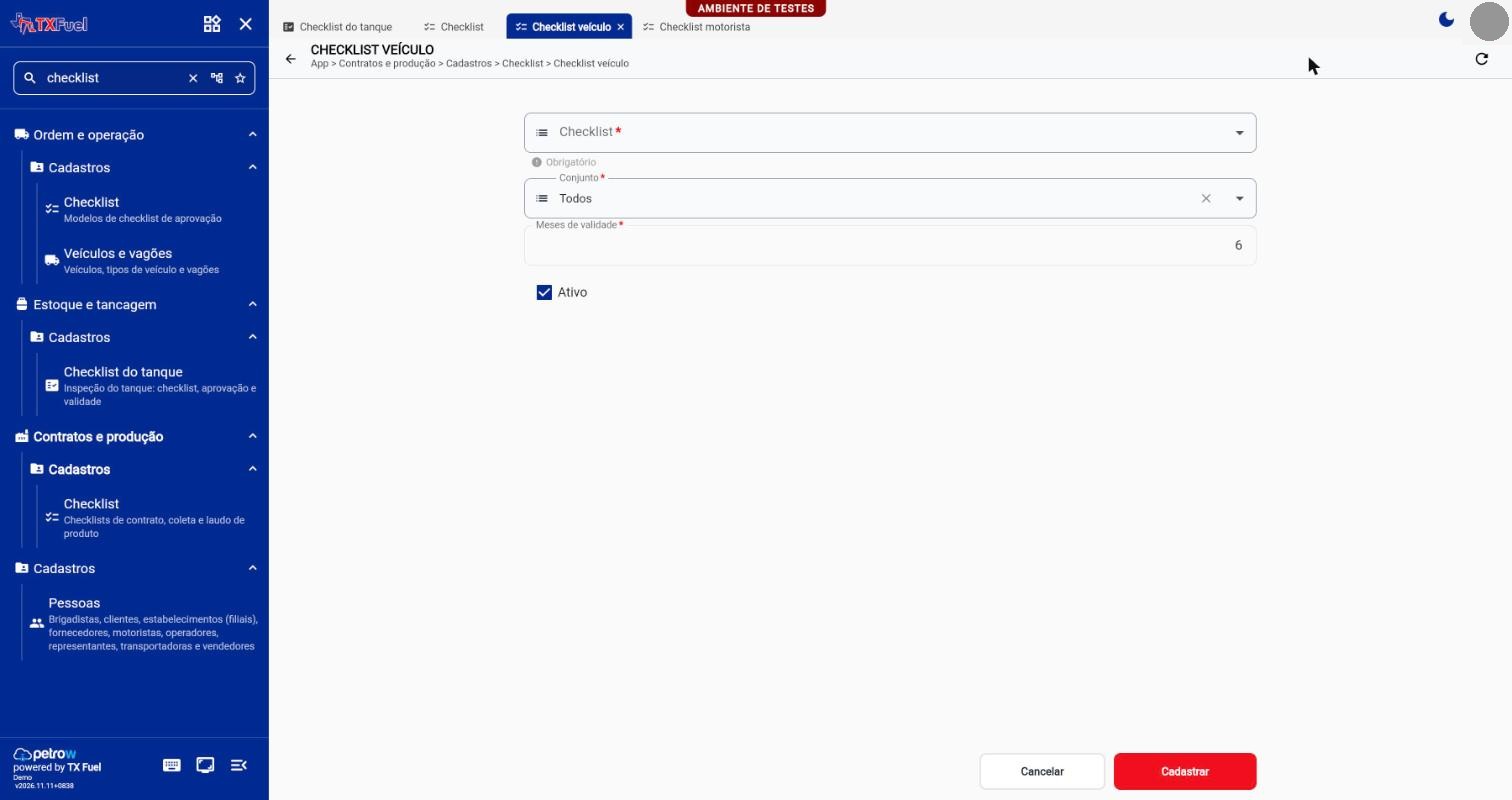
Clique em Novo e informe:
- Checklist: o modelo criado no passo 1.
- Conjunto: o tamanho do conjunto, porque um cavalo com 2 carretas pode precisar de um checklist diferente de um cavalo com 1 carreta.
- Meses de validade: por quantos meses a vistoria aprovada vale (sugestão: 6).
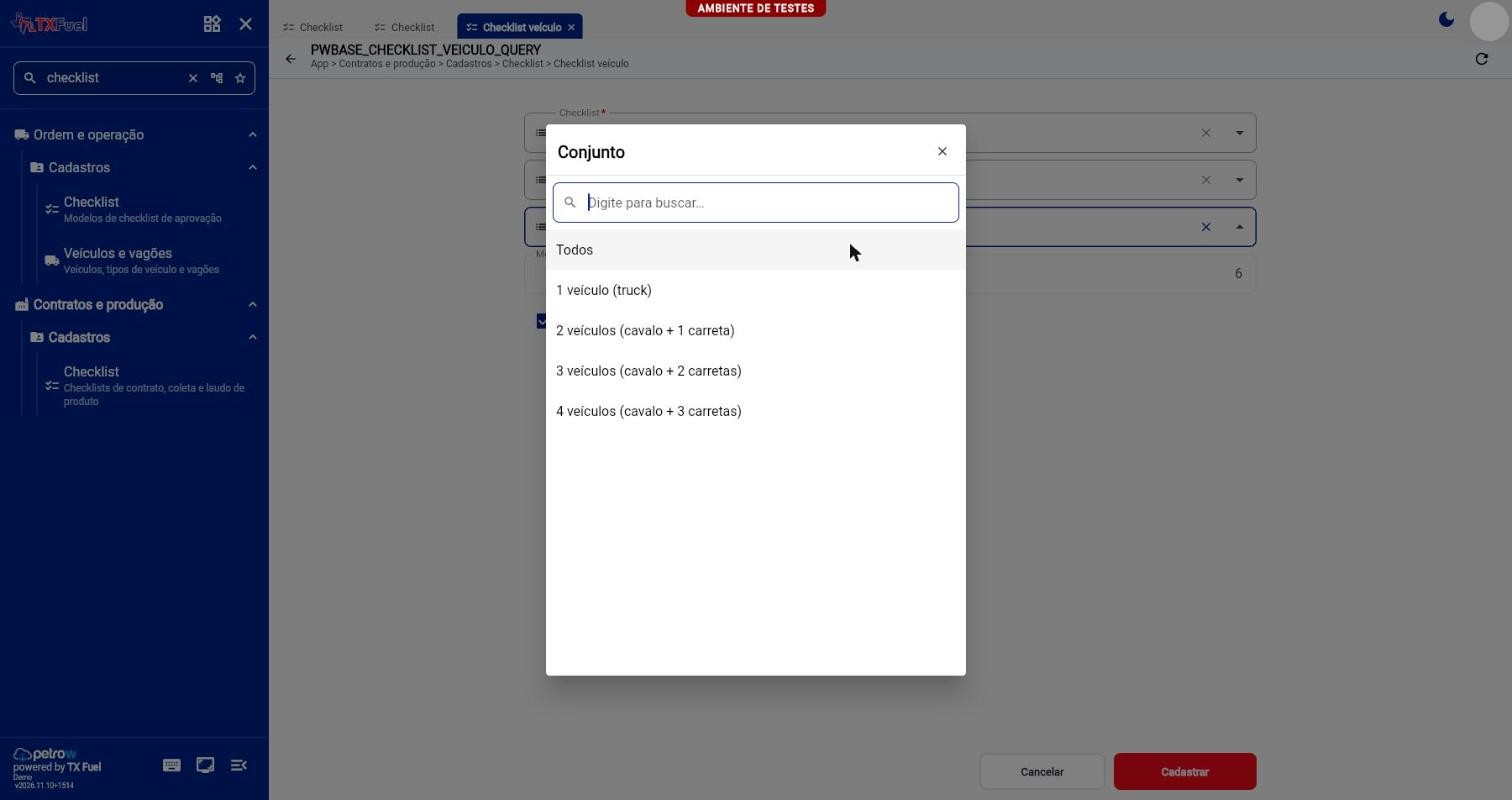
Opções de conjunto:
¶ Como o sistema escolhe o checklist
Ao abrir um checklist de conjunto, o sistema conta os veículos informados (1 a 4) e procura uma configuração ativa, com modelo ativo, do mesmo tamanho de conjunto ou de “Todos”. Se houver as duas, vale a mais específica (a do tamanho do conjunto). A configuração não depende da filial: veículo não é de uma filial, então o mesmo modelo vale em todas as bases. Exemplo:
| Configuração | Conjunto |
|---|---|
| A | Todos |
| B | 3 veículos (cavalo + 2 carretas) |
| C | 2 veículos (cavalo + 1 carreta) |
- Cavalo + 1 carreta → C.
- Cavalo + 2 carretas → B.
- Truck ou cavalo + 3 carretas → A.
Sem nenhuma configuração que sirva, o checklist do conjunto pode ser aberto e respondido, mas ao aprovar ou reprovar aparece Nenhum checklist configurado para este veículo.
¶ Passo 3 – Abrir o checklist do conjunto
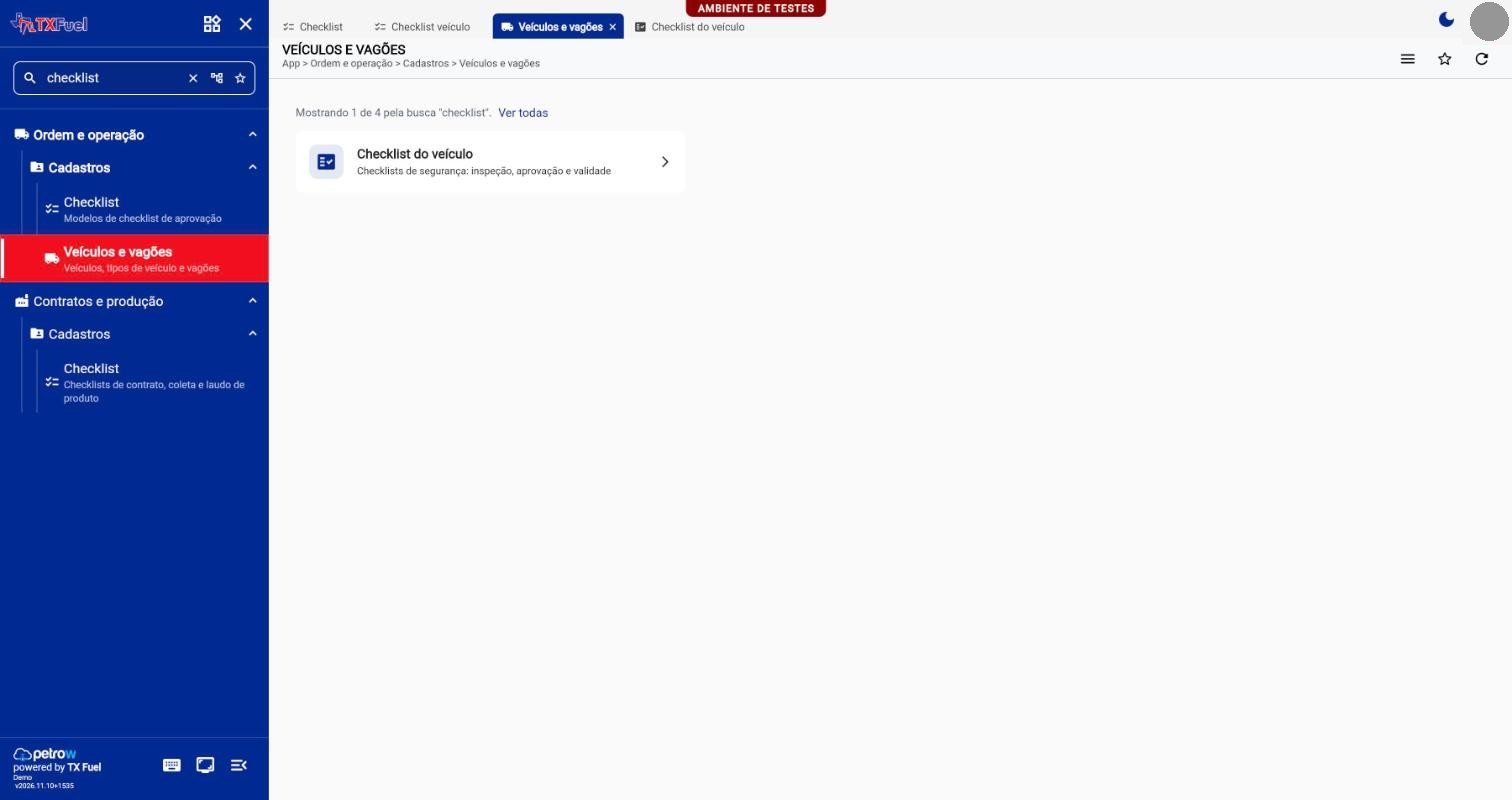
Menu App > Ordem e operação > Cadastros > Veículos e vagões > Checklist do veículo.
Clique em Novo e informe a filial (estabelecimento), os veículos do conjunto na ordem (Veículo 1 = truck ou cavalo; Veículo 2 a 4 = carretas), o motorista, a data da inspeção (vem com a data de hoje) e, se quiser, o responsável pela inspeção e uma observação. A validade não precisa ser preenchida: ela é calculada na aprovação.
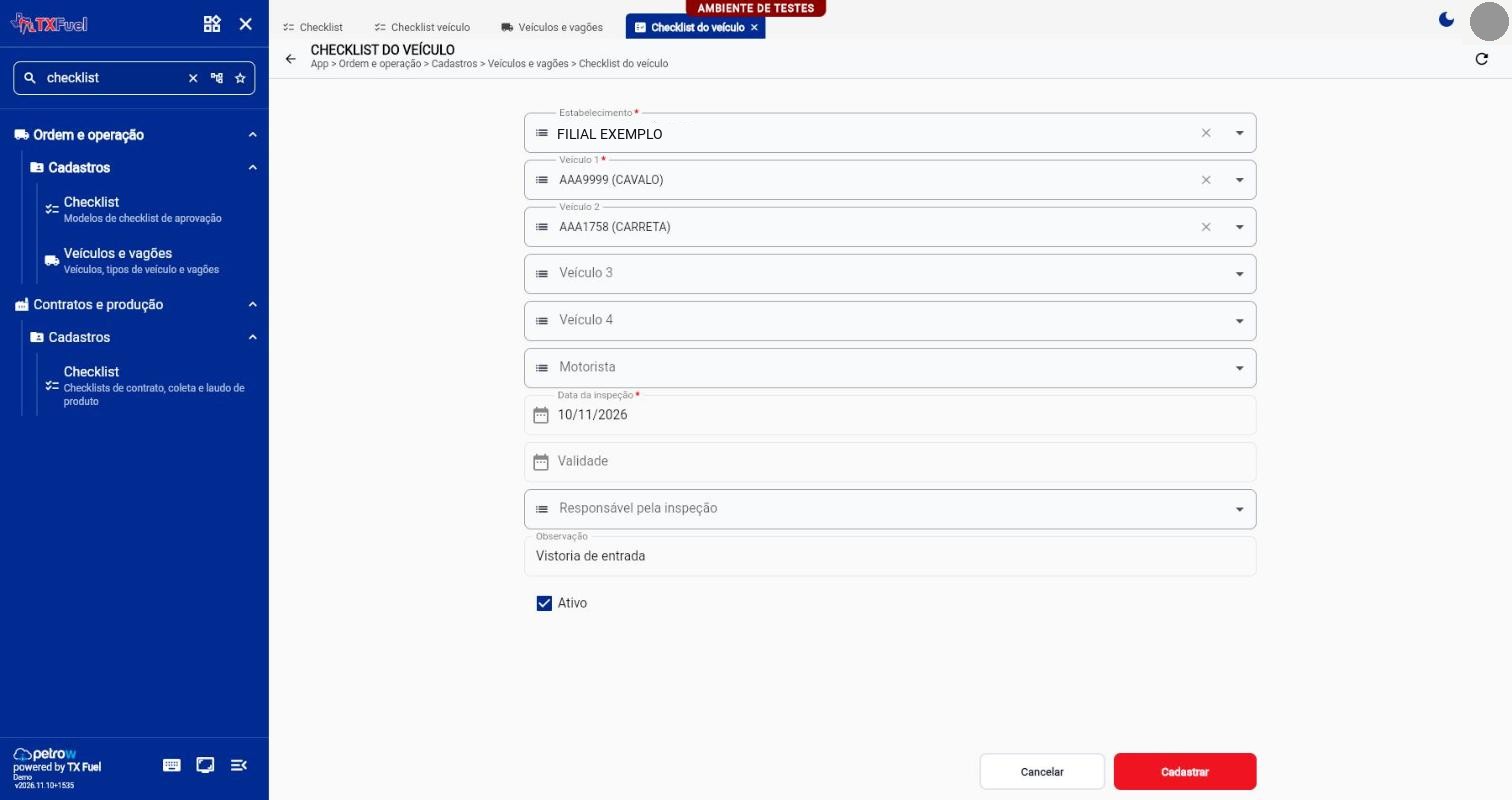
Só é aceito um conjunto válido: um truck sozinho, ou um cavalo seguido de 1 a 3 carretas, sem repetir veículo e sem pular posição. Caso contrário aparece Conjunto de veículos inválido.
Pela ordem: nas ordens de carregamento e descarregamento, a ação Checklist do conjunto abre esta mesma tela já com os veículos, o motorista e a data da ordem. É só conferir e salvar. O checklist não fica preso à ordem: ele é do conjunto e vale para as próximas ordens desses veículos.
¶ Passo 4 – Imprimir o formulário em branco (opcional)
No menu da linha do checklist ficam as ações Aprovar, Reprovar, Checklist (responder) e Imprimir formulário.
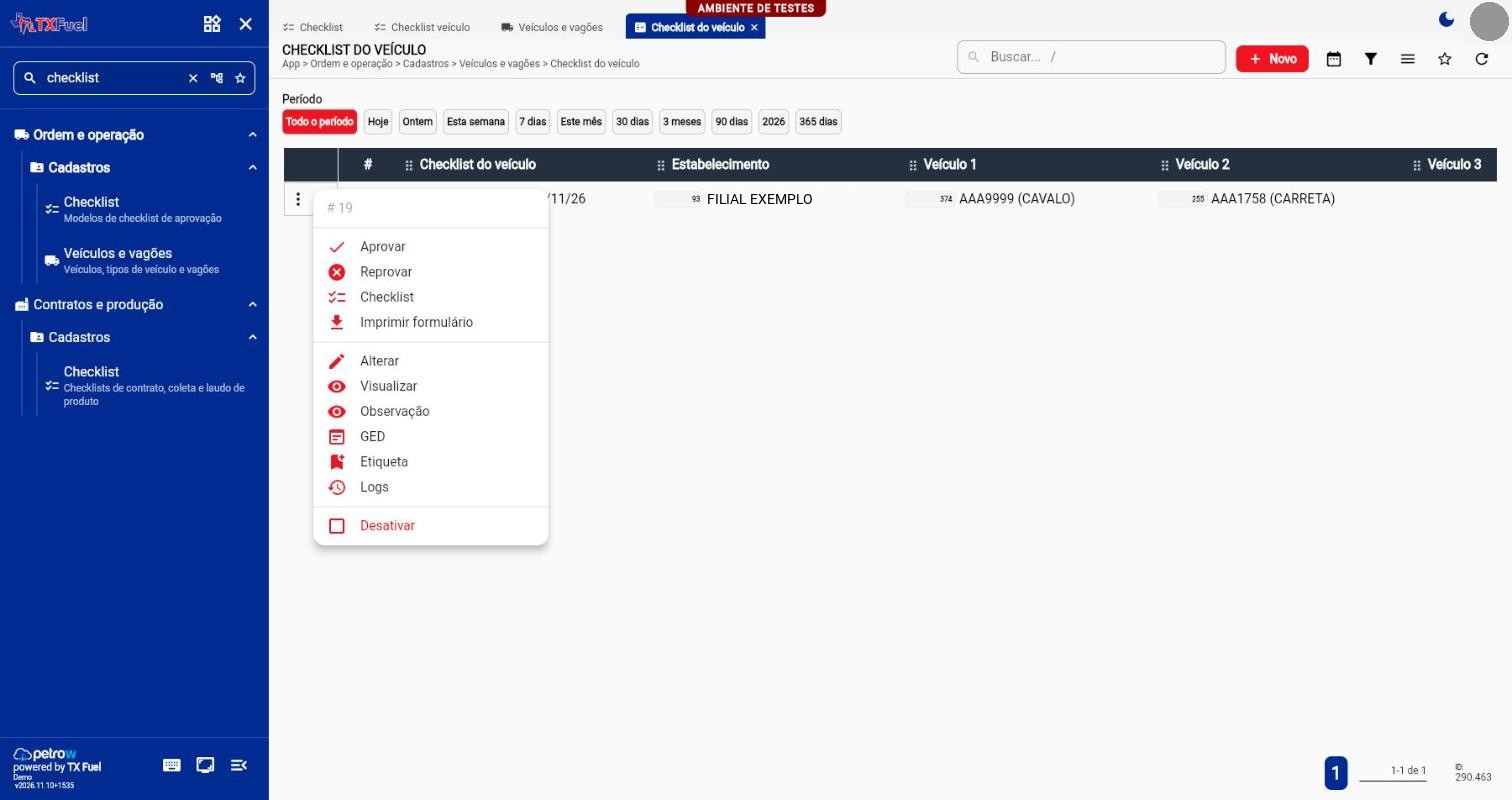
Enquanto o checklist está pendente, Imprimir formulário gera o formulário em branco, já com a filial, as placas e a data, para o vistoriador preencher no papel. Depois as respostas são passadas para a tela (passo 5).
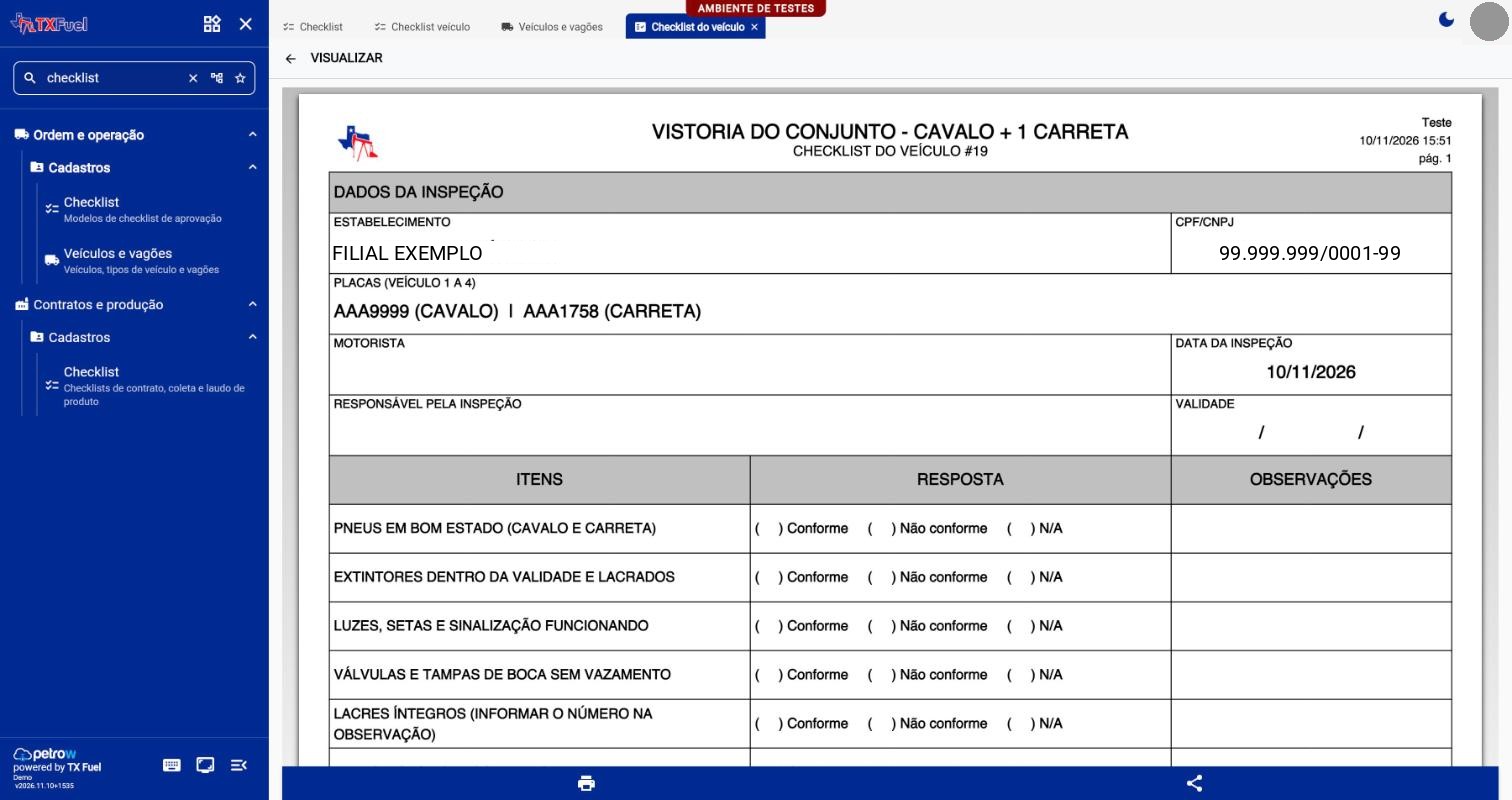
Também é possível imprimir o formulário em branco do modelo, sem placas, pela tela de configuração (Checklist veículo), na ação Imprimir formulário.
¶ Passo 5 – Preencher as respostas
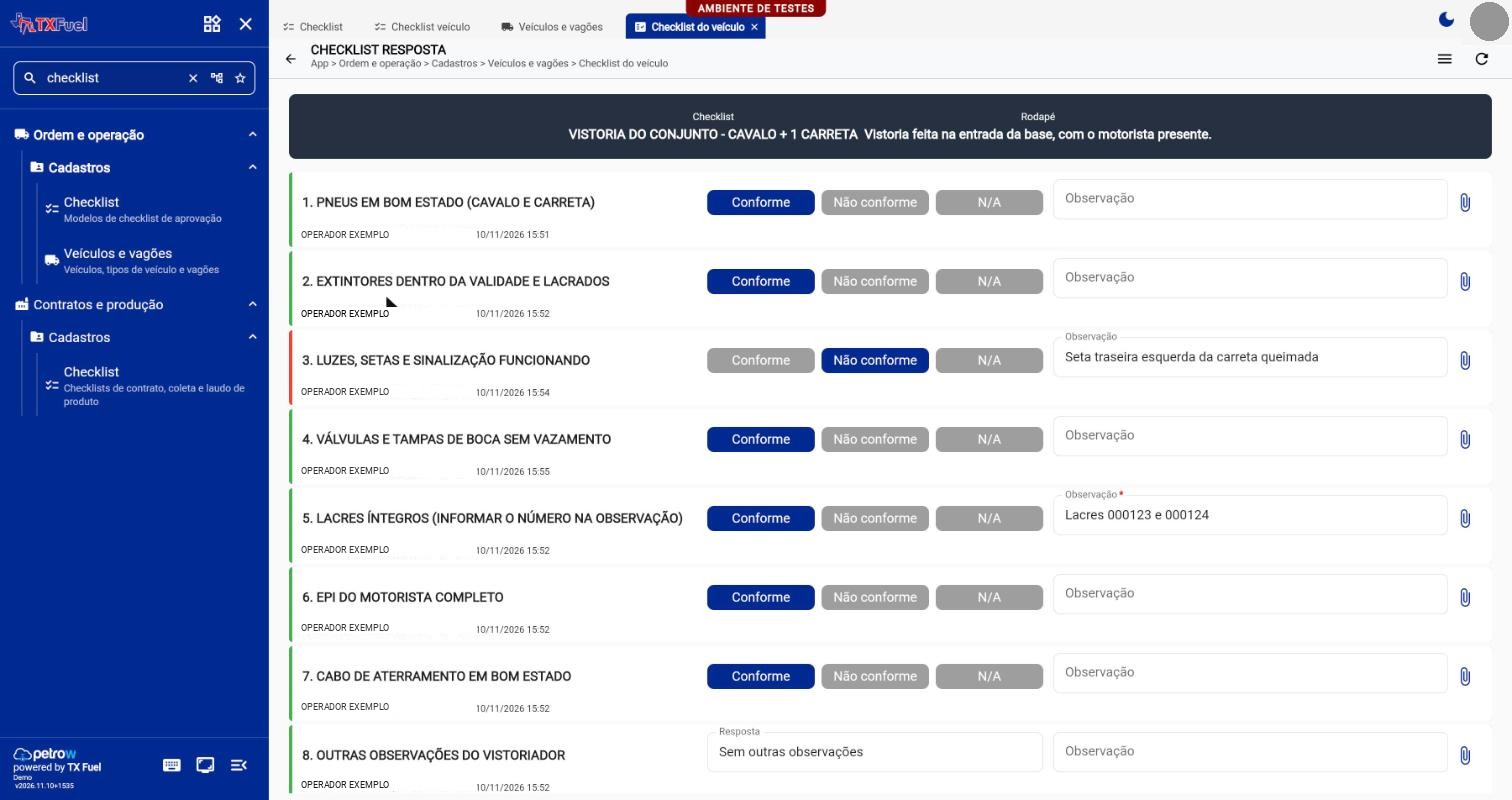
Ação Checklist no menu da linha. As perguntas aparecem na ordem do modelo, com as respostas possíveis como botões. A faixa à esquerda de cada pergunta fica verde quando a resposta é aceita e vermelha quando falta resposta ou a resposta não é aceita.
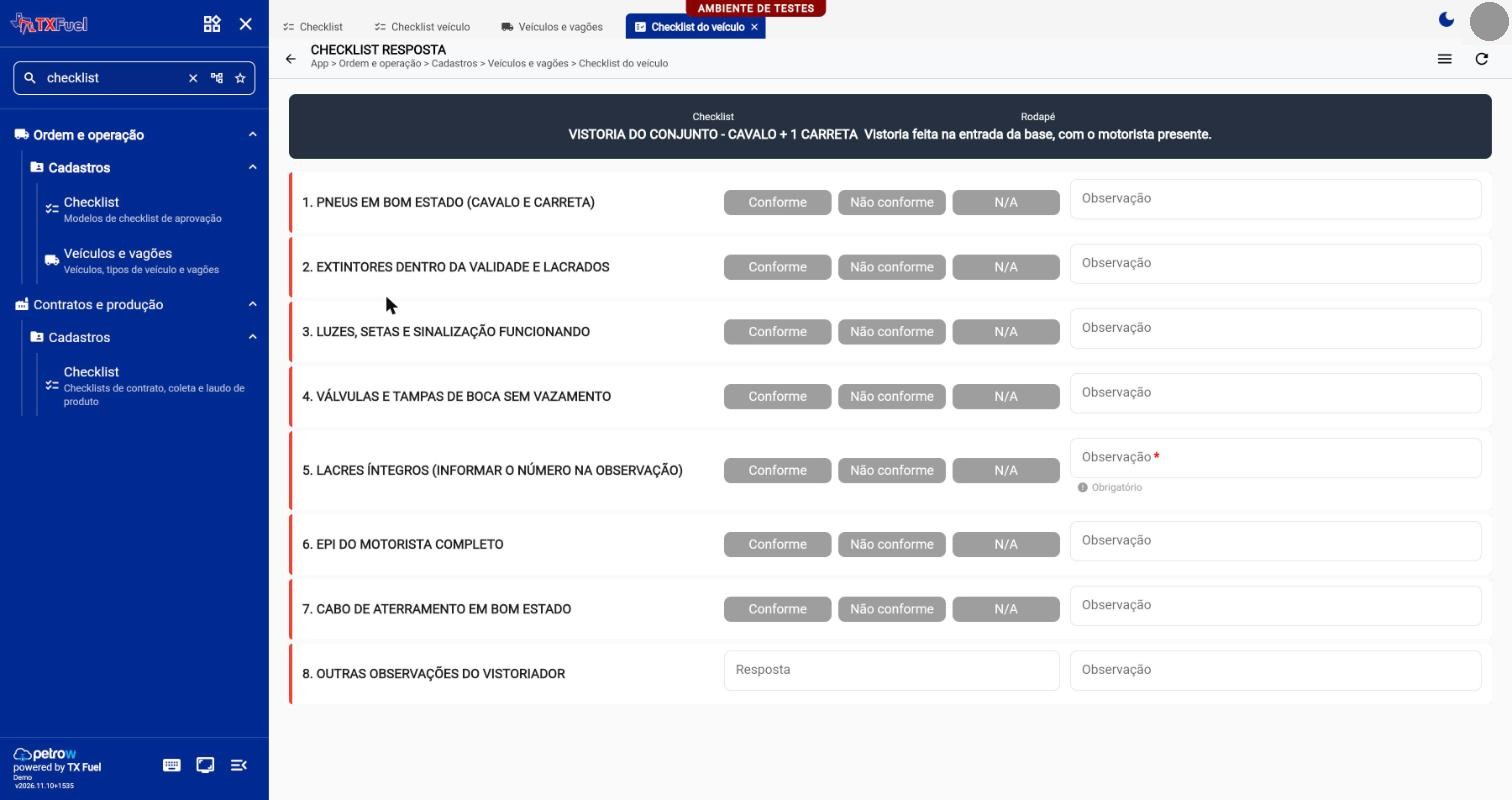
- Clique na resposta. Ela é gravada na hora; abaixo da pergunta aparecem quem respondeu e quando.
- A observação é gravada sozinha cerca de 1 segundo depois que você para de digitar.
- O clipe à direita anexa fotos ou arquivos à pergunta.
- Clicar de novo na resposta já marcada desmarca a resposta.
¶ Passo 6 – Aprovar ou reprovar
Volte à lista e use Aprovar ou Reprovar no menu da linha.
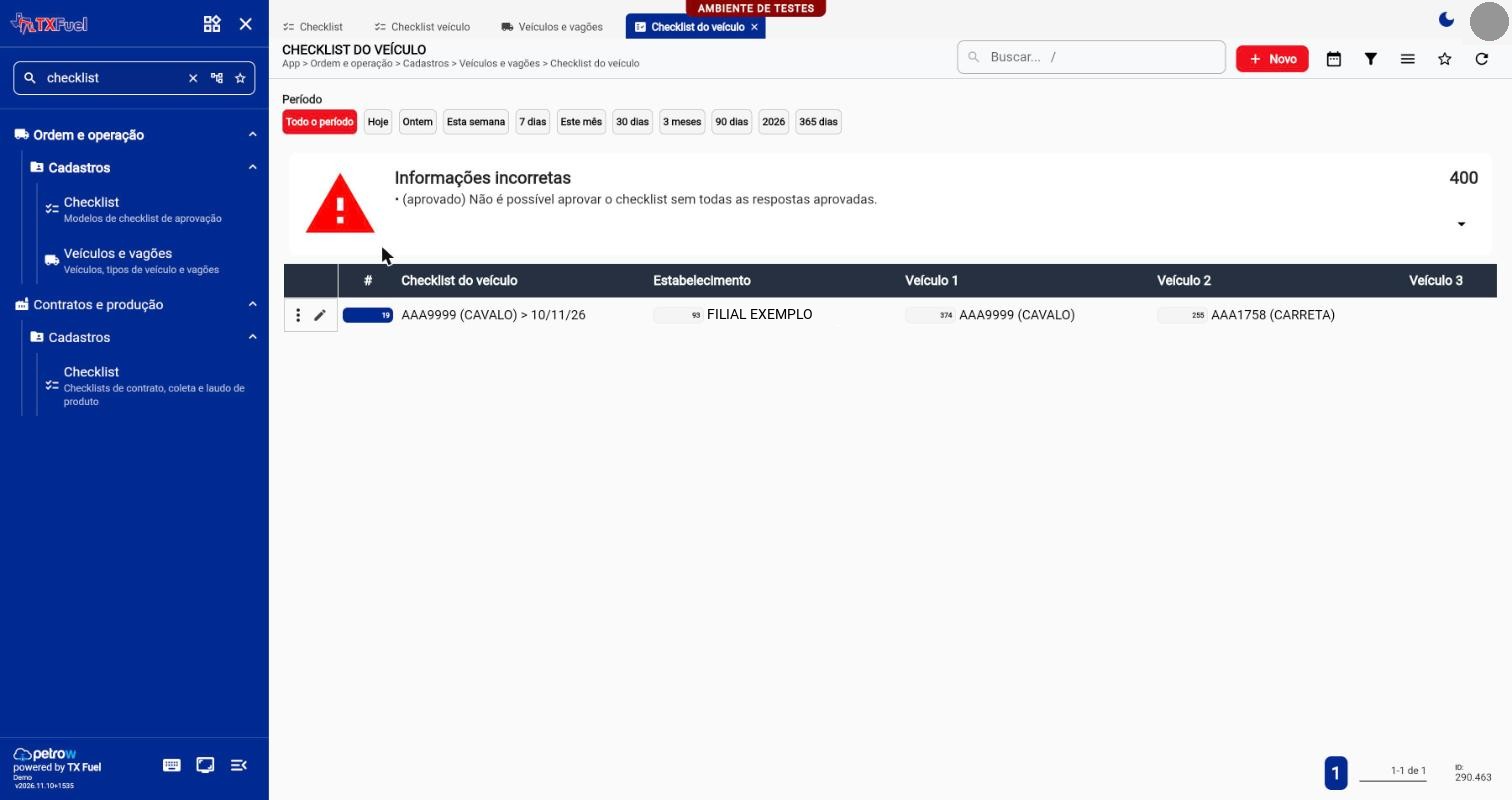
- Aprovar só funciona se todas as perguntas obrigatórias tiverem resposta, todas as respostas forem aceitas e as observações/anexos obrigatórios estiverem preenchidos. Senão o sistema mostra o motivo:
- Reprovar exige as perguntas obrigatórias respondidas. O checklist reprovado fica registrado (coluna Aprovado = Não) e não renova a validade dos veículos.
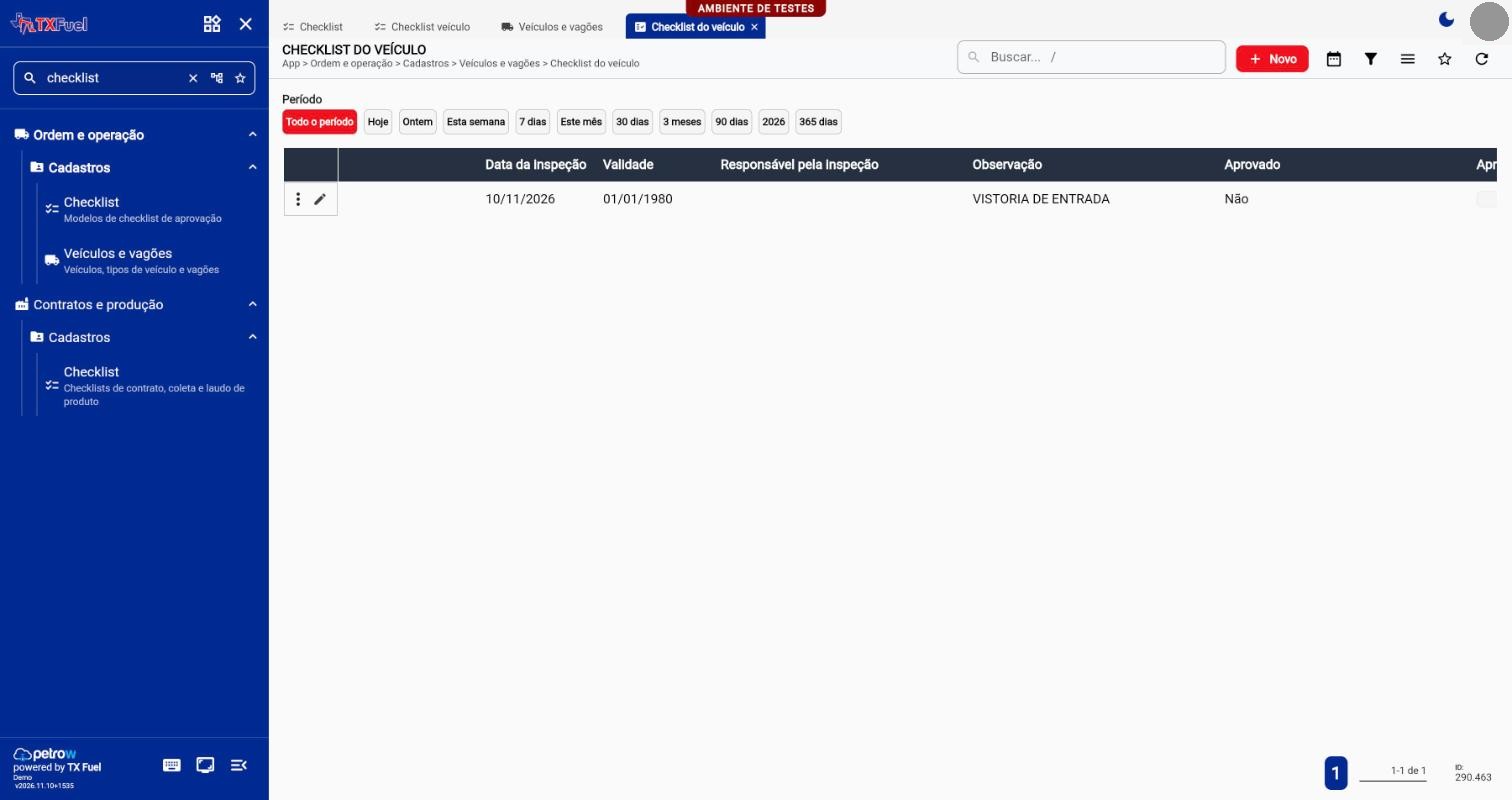
Depois de corrigir os problemas, abra um novo checklist para o conjunto e faça a vistoria de novo. Quando tudo estiver conforme, aprove:
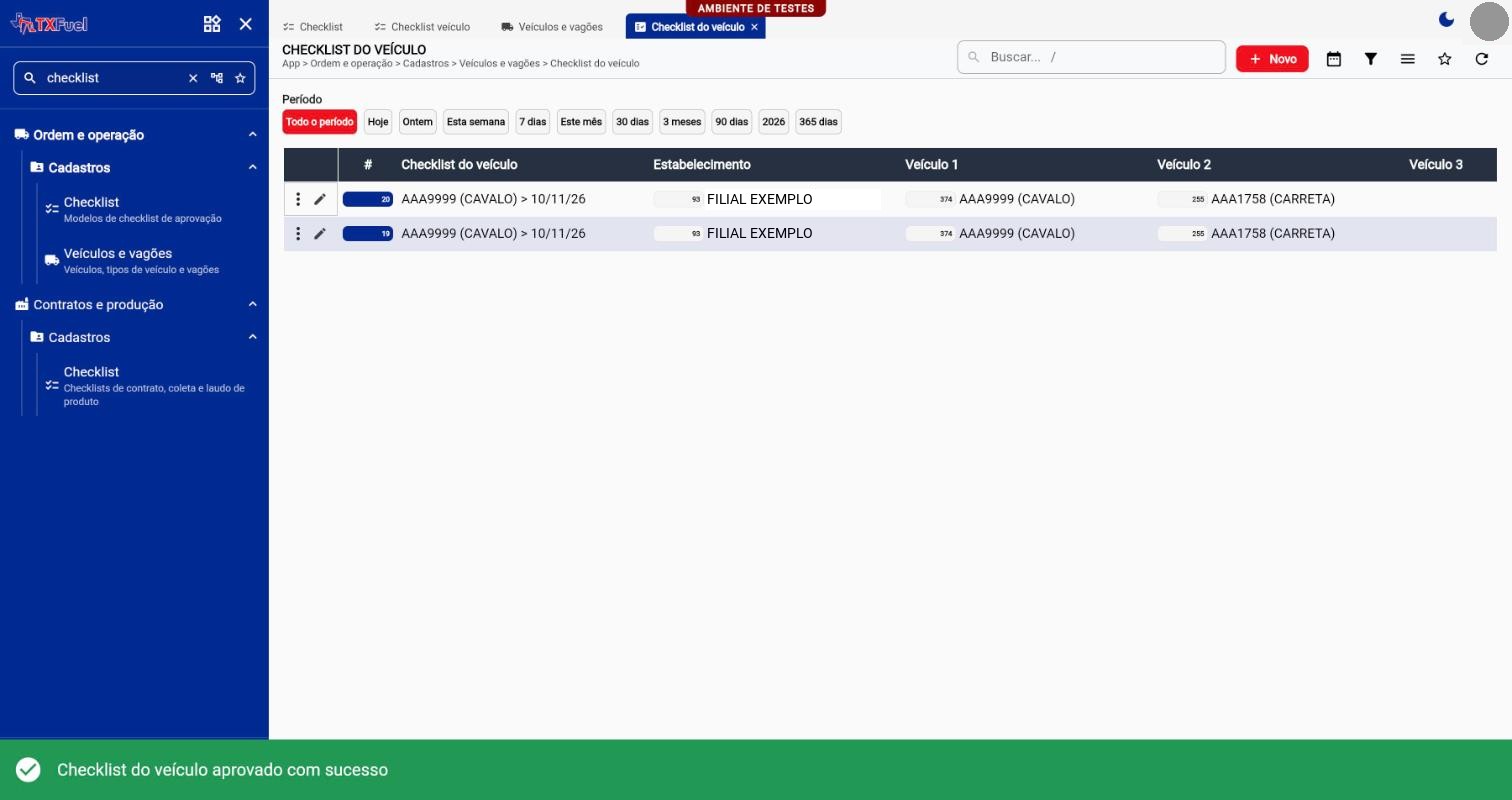
Na aprovação o sistema grava a validade = data da inspeção + meses de validade da configuração.
¶ Passo 7 – Imprimir o formulário preenchido
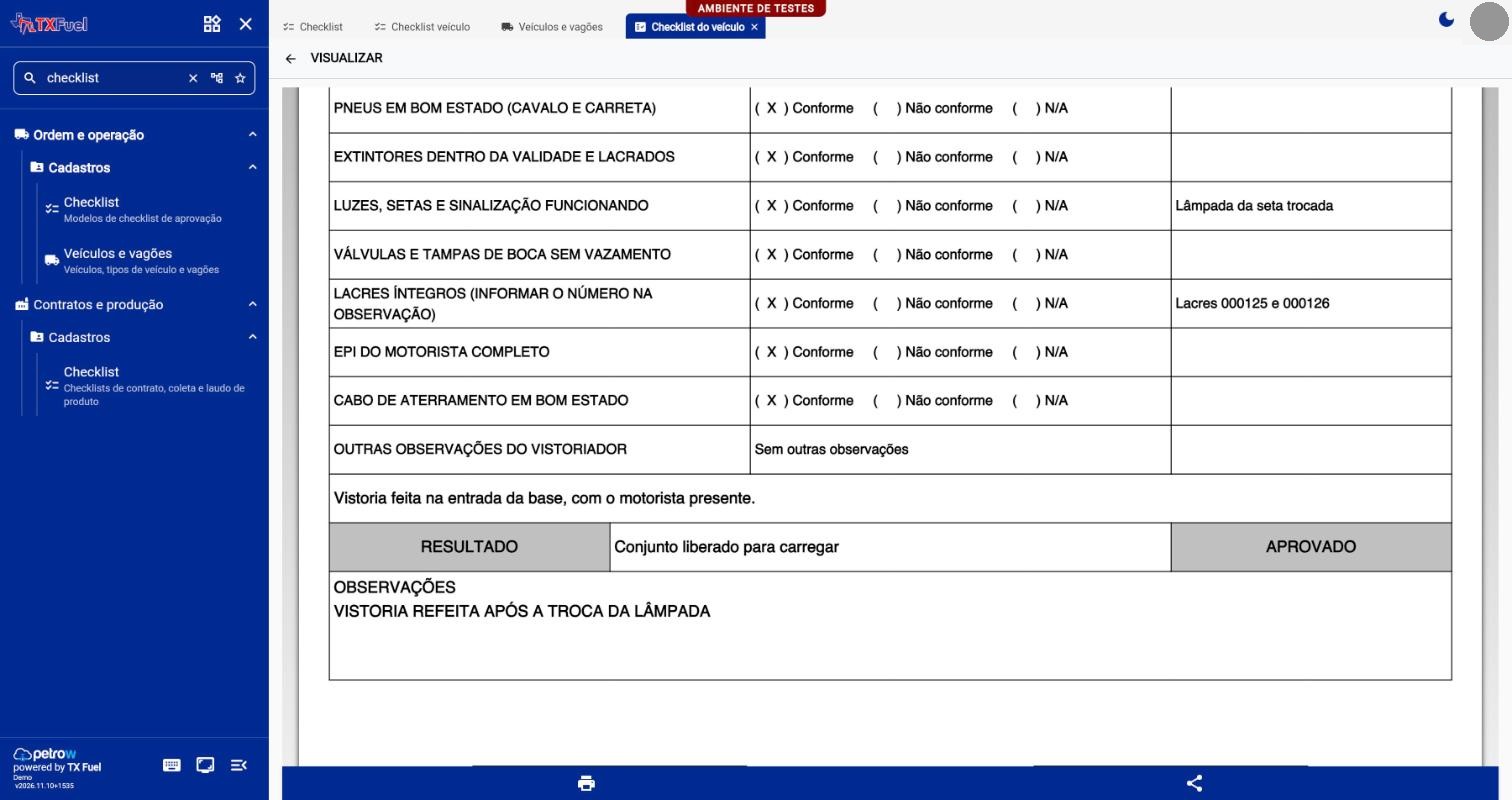
Depois de aprovado ou reprovado, Imprimir formulário gera o formulário com as respostas marcadas, as observações, o resultado (com o texto de Aprovado ou Reprovado do modelo), a validade e os campos de assinatura do motorista e do responsável.
¶ O que muda no sistema (impacto)
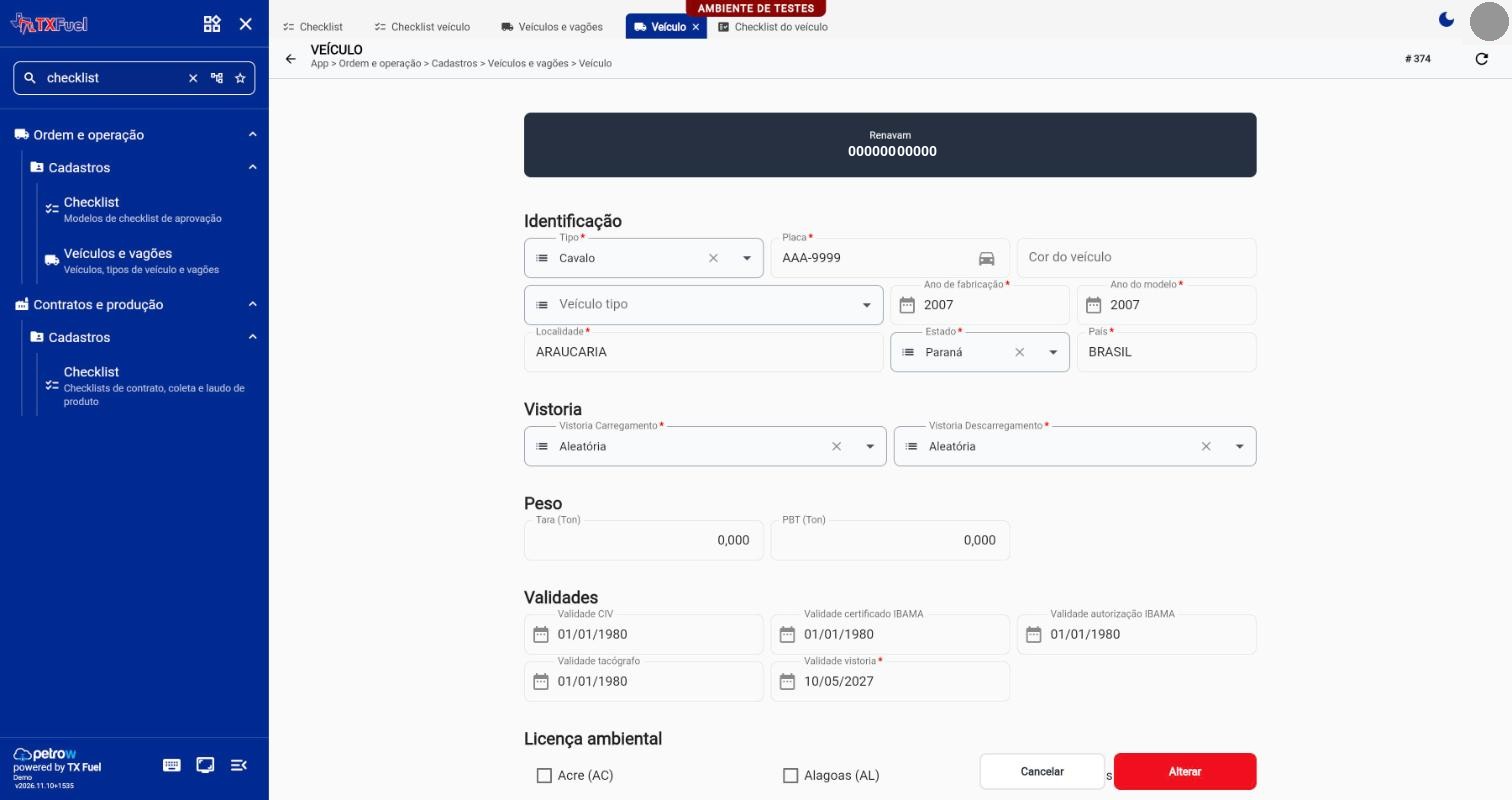
- Validade da vistoria dos veículos: ao aprovar, todos os veículos do conjunto recebem a nova validade no cadastro (Veículo > Validades > Validade vistoria). Se o veículo aparece em mais de um checklist aprovado, vale a maior validade.
- Bloqueio das ordens: quando o parâmetro
VISTORIA_VALIDADEestá ligado (S), um veículo com a vistoria vencida há mais deVISTORIA_CARENCIAdias (padrão 90) gera a pendência VEICULO/placa - VISTORIA VENCEU EM dd/mm/aaaa, que impede a ordem de carregamento, descarregamento ou abastecimento de entrar na fila enquanto não for visada. Para ligar ou mudar a carência, fale com o suporte. - Reprovado não renova: os veículos continuam com a validade que já tinham.
- Checklist aprovado ou reprovado fica travado: as respostas e os dados não podem mais ser alterados. A única mudança permitida é a validade de um checklist aprovado (prorrogação), e ela exige uma observação explicando o motivo; a nova validade também é levada aos veículos.
- Histórico: cada checklist fica guardado com quem e quando respondeu cada pergunta (ação Logs para as alterações).
¶ Perguntas frequentes
O checklist precisa ser feito em todas as ordens?
Não. Ele vale para o conjunto até a validade vencer. A ação na ordem é só um atalho para abrir o checklist com os veículos da ordem.
Posso ter um checklist diferente para cavalo com 2 carretas?
Sim: crie outro modelo e uma configuração com Conjunto = 3 veículos (cavalo + 2 carretas).
Apareceu “Conjunto de veículos inválido”.
Confira o tipo de cada veículo no cadastro (Truck, Cavalo, Carreta) e a ordem das posições: Veículo 1 é o truck ou o cavalo, e as carretas vêm em seguida, sem pular posição.
Não consigo aprovar.
A mensagem diz o motivo: falta resposta obrigatória, há resposta não aceita (ex.: Não conforme), falta observação/anexo obrigatório, ou não existe configuração de checklist para o tamanho do conjunto (Nenhum checklist configurado para este veículo).
Respondi errado e já aprovei.
Depois de aprovado não dá para mudar as respostas. Abra um novo checklist para o conjunto.