Este manual mostra como usar o checklist do tanque no PetroW: a inspeção periódica do tanque e dos seus acessórios. Cada filial pode ter um checklist diferente, e o checklist pode mudar conforme o produto do tanque. O checklist aprovado renova a validade do checklist no cadastro do tanque.
¶ Como funciona, em resumo
- Modelo do checklist: a lista de perguntas da inspeção, com as respostas possíveis e as que são aceitas.
- Configuração: diz qual modelo vale em cada filial e para cada produto, e por quantos meses a inspeção aprovada vale.
- Checklist do tanque: aberto para o tanque. O sistema escolhe o modelo sozinho, pela filial e pelo produto do tanque.
- Preenchimento: na tela ou no papel (formulário impresso em branco).
- Aprovação ou reprovação: aprovado renova a validade do checklist do tanque; reprovado não renova.
¶ Passo 1 – Criar o modelo do checklist
Menu App > Ordem e operação > Cadastros > Checklist (o mesmo cadastro de modelos dos outros checklists). Cadastre o modelo e as perguntas como explicado no manual do checklist do conjunto de veículos (passo 1). Exemplos de perguntas: bacia de contenção limpa, sem vazamentos no costado, teto e válvulas, respiro desobstruído, aterramento e para-raios em ordem, identificação do produto visível.
¶ Passo 2 – Dizer qual modelo vale em cada filial e produto
Menu App > Contratos e produção > Cadastros > Checklist > Checklist tanque.
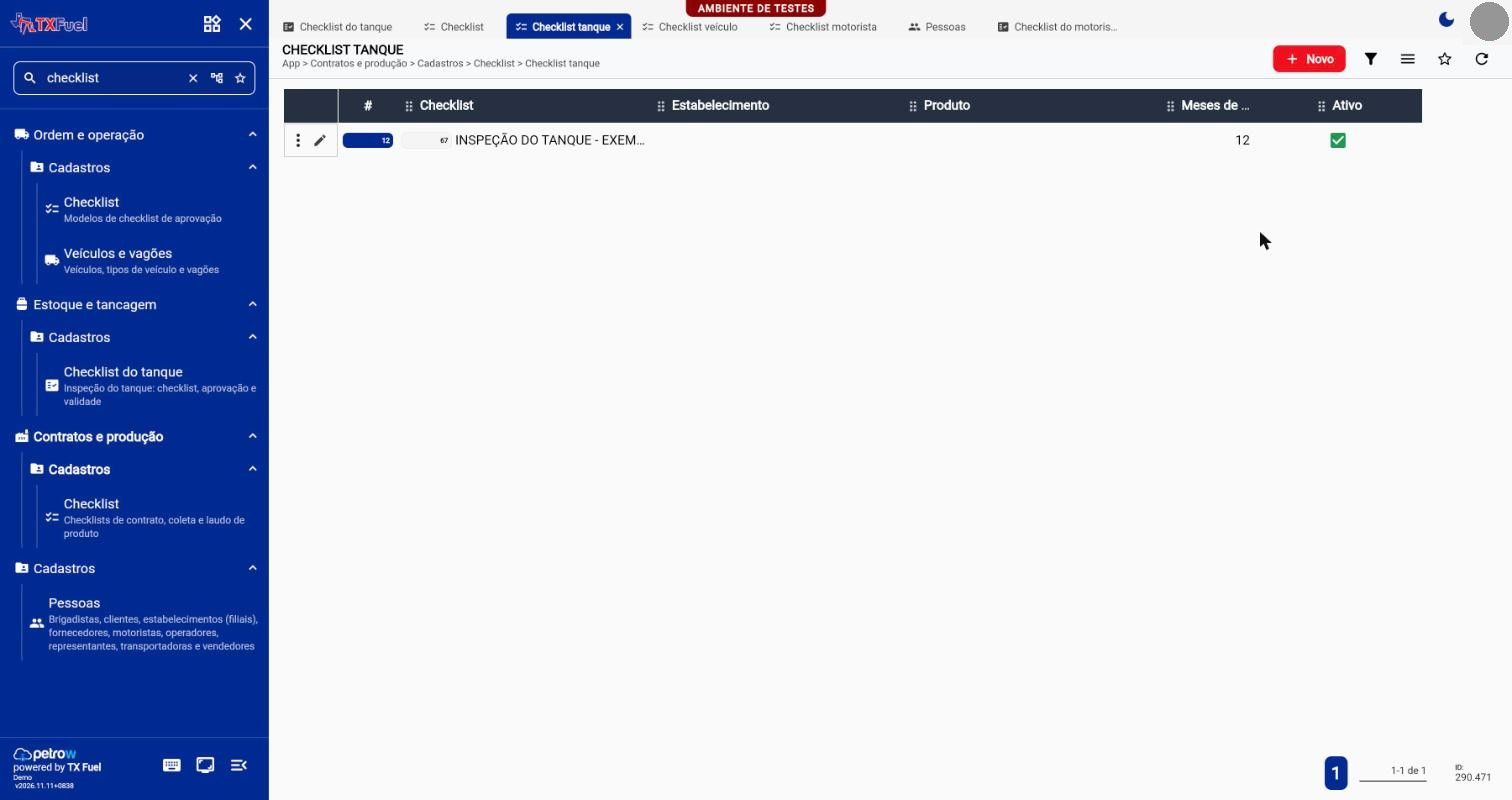
Clique em Novo e informe:
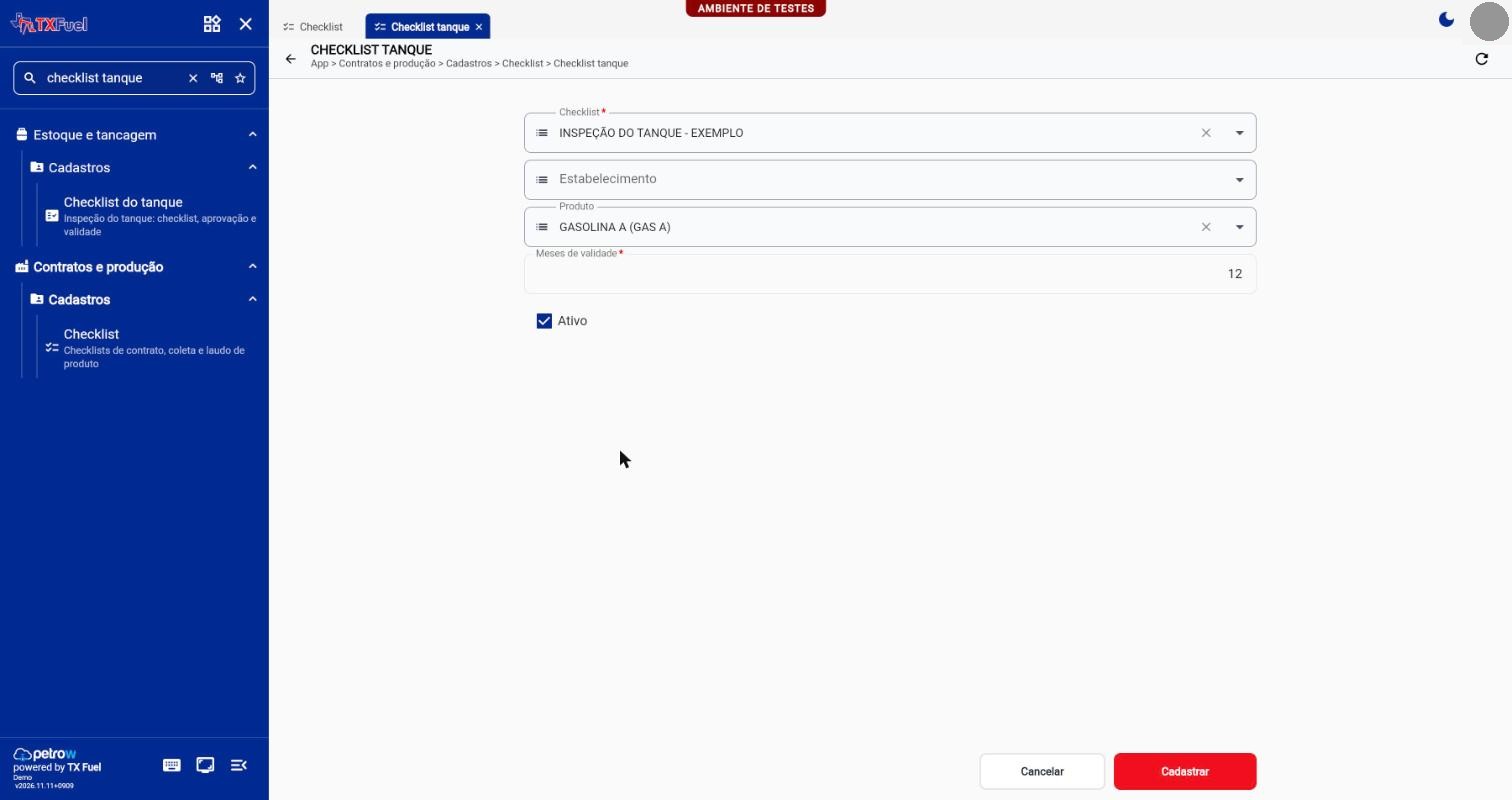
- Checklist: o modelo criado no passo 1.
- Estabelecimento: a filial onde o modelo vale. Em branco = todas as filiais.
- Produto: o produto do tanque. Em branco = todos os produtos.
- Meses de validade: por quantos meses a inspeção aprovada vale (vem 12).
¶ Como o sistema escolhe o checklist
O sistema olha a filial e o produto do cadastro do tanque e procura uma configuração ativa, com modelo ativo, da filial do tanque ou de todas as filiais, e do produto do tanque ou de todos os produtos. Se houver mais de uma, vale a mais específica: primeiro a filial, depois o produto. Exemplo:
| Configuração | Filial | Produto |
|---|---|---|
| A | (todas) | (todos) |
| B | (todas) | Gasolina A |
| C | Filial X | (todos) |
| D | Filial X | Diesel S10 |
- Tanque de Diesel S10 na Filial X → D.
- Tanque de Gasolina A na Filial X → C (a filial vem antes do produto).
- Tanque de Gasolina A em outra filial → B.
- Tanque de Etanol em outra filial → A.
Sem nenhuma configuração que sirva, o checklist pode ser aberto e respondido, mas ao aprovar ou reprovar aparece Nenhum checklist configurado para este tanque (filial e produto do tanque).
¶ Passo 3 – Abrir o checklist do tanque
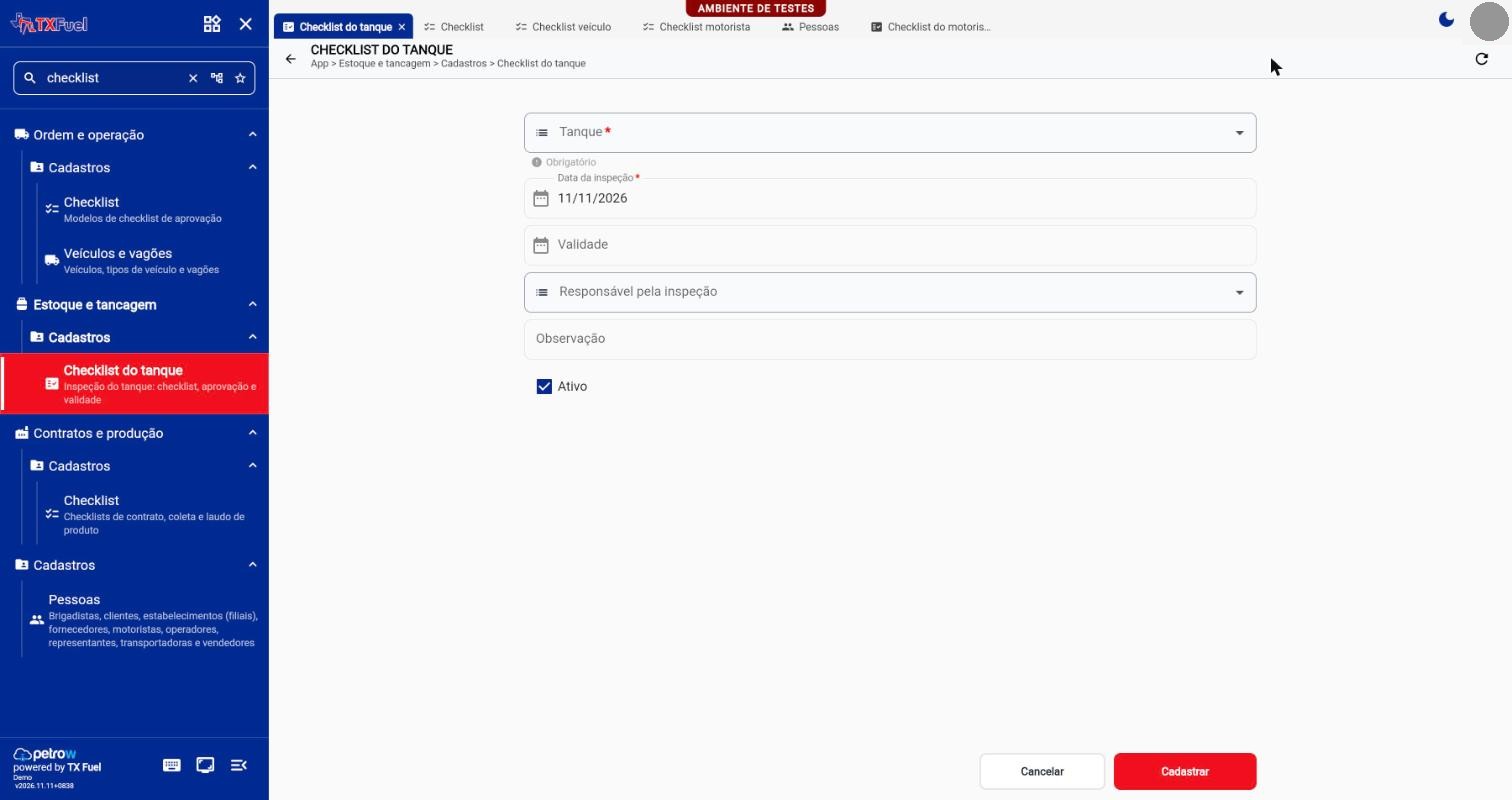
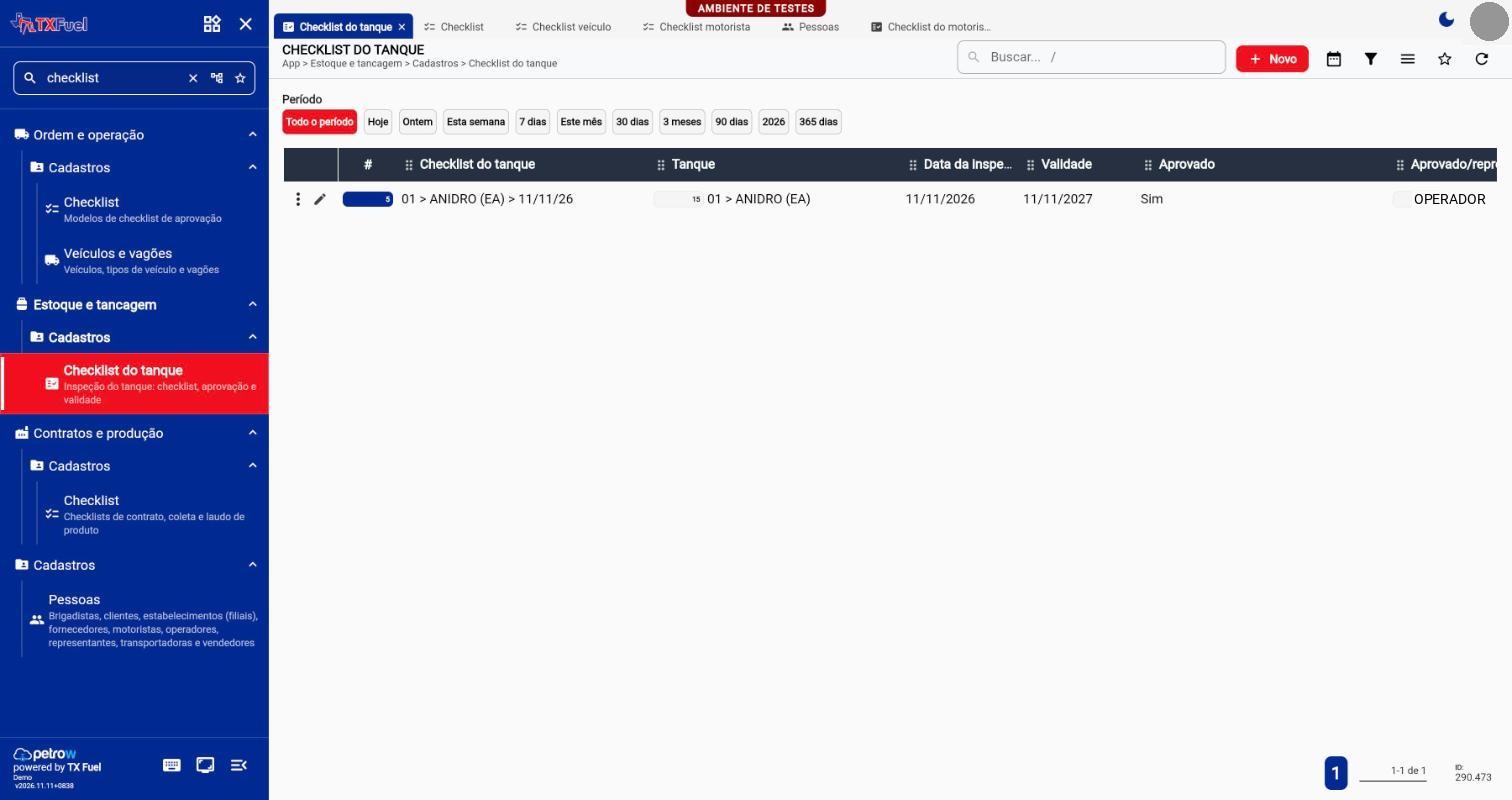
Menu App > Estoque e tancagem > Cadastros > Checklist do tanque.
Clique em Novo e informe o tanque, a data da inspeção (vem com a data de hoje) e, se quiser, o responsável pela inspeção e uma observação. A filial e o produto vêm do cadastro do tanque. A validade não precisa ser preenchida: ela é calculada na aprovação.
¶ Passo 4 – Ações e formulário impresso
No menu da linha ficam as ações Aprovar, Reprovar, Checklist (responder) e Imprimir formulário. Enquanto o checklist está pendente, o formulário sai em branco para preencher no papel; depois de aprovado ou reprovado, sai com as respostas marcadas, o resultado, a validade e o campo de assinatura do responsável. O formulário em branco do modelo também sai pela tela de configuração (Checklist tanque), na ação Imprimir formulário.
¶ Passo 5 – Preencher as respostas
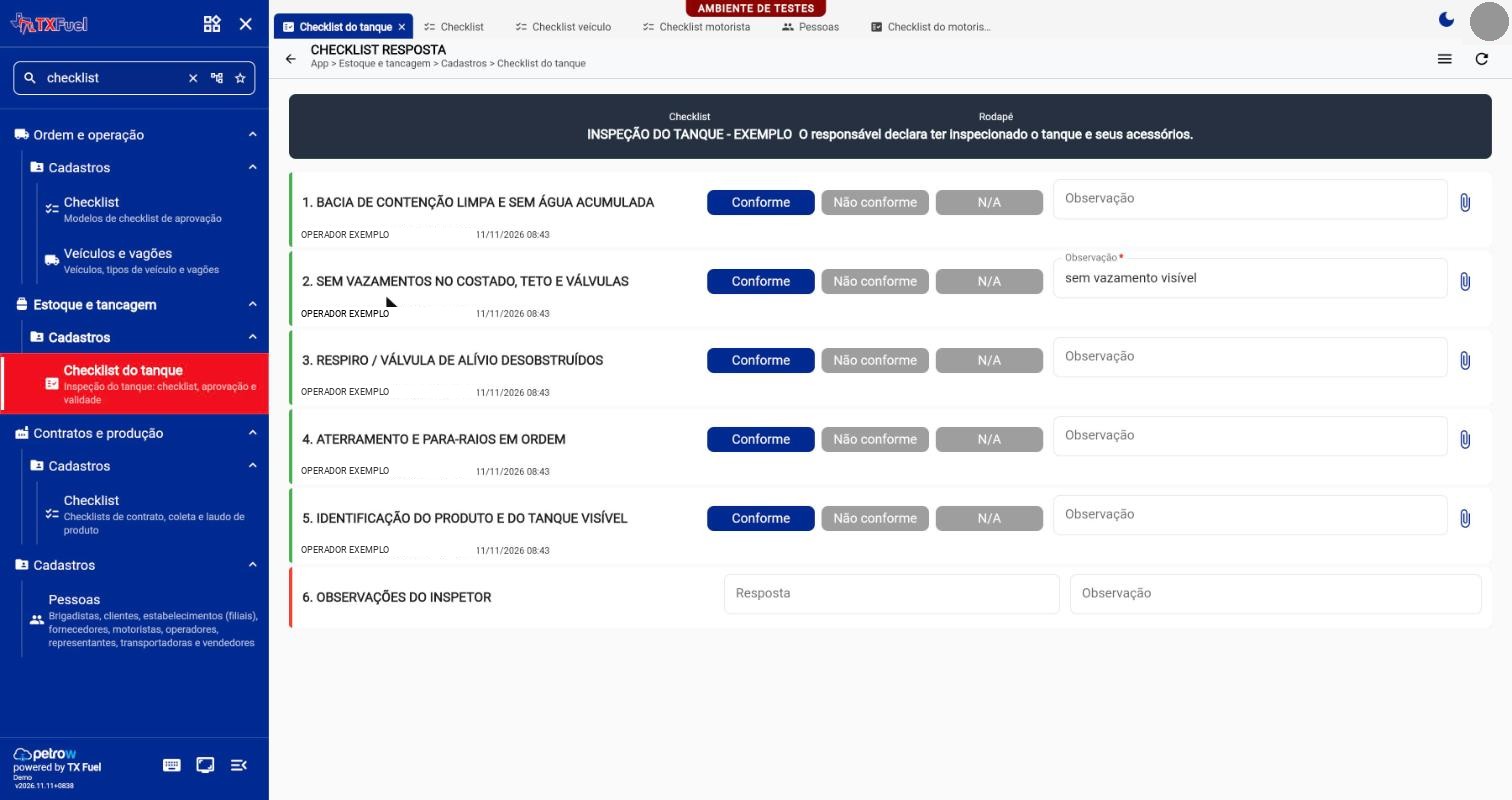
Ação Checklist no menu da linha. As perguntas aparecem na ordem do modelo, com as respostas possíveis como botões; a resposta é gravada na hora e a observação cerca de 1 segundo depois que você para de digitar. A faixa à esquerda fica verde quando a resposta é aceita e vermelha quando falta resposta ou a resposta não é aceita.
¶ Passo 6 – Aprovar ou reprovar
Volte à lista e use Aprovar ou Reprovar. Aprovar exige todas as perguntas obrigatórias respondidas, todas as respostas aceitas e as observações/anexos obrigatórios preenchidos; reprovar exige as obrigatórias respondidas. Na aprovação o sistema grava a validade = data da inspeção + meses de validade da configuração.
¶ O que muda no sistema (impacto)
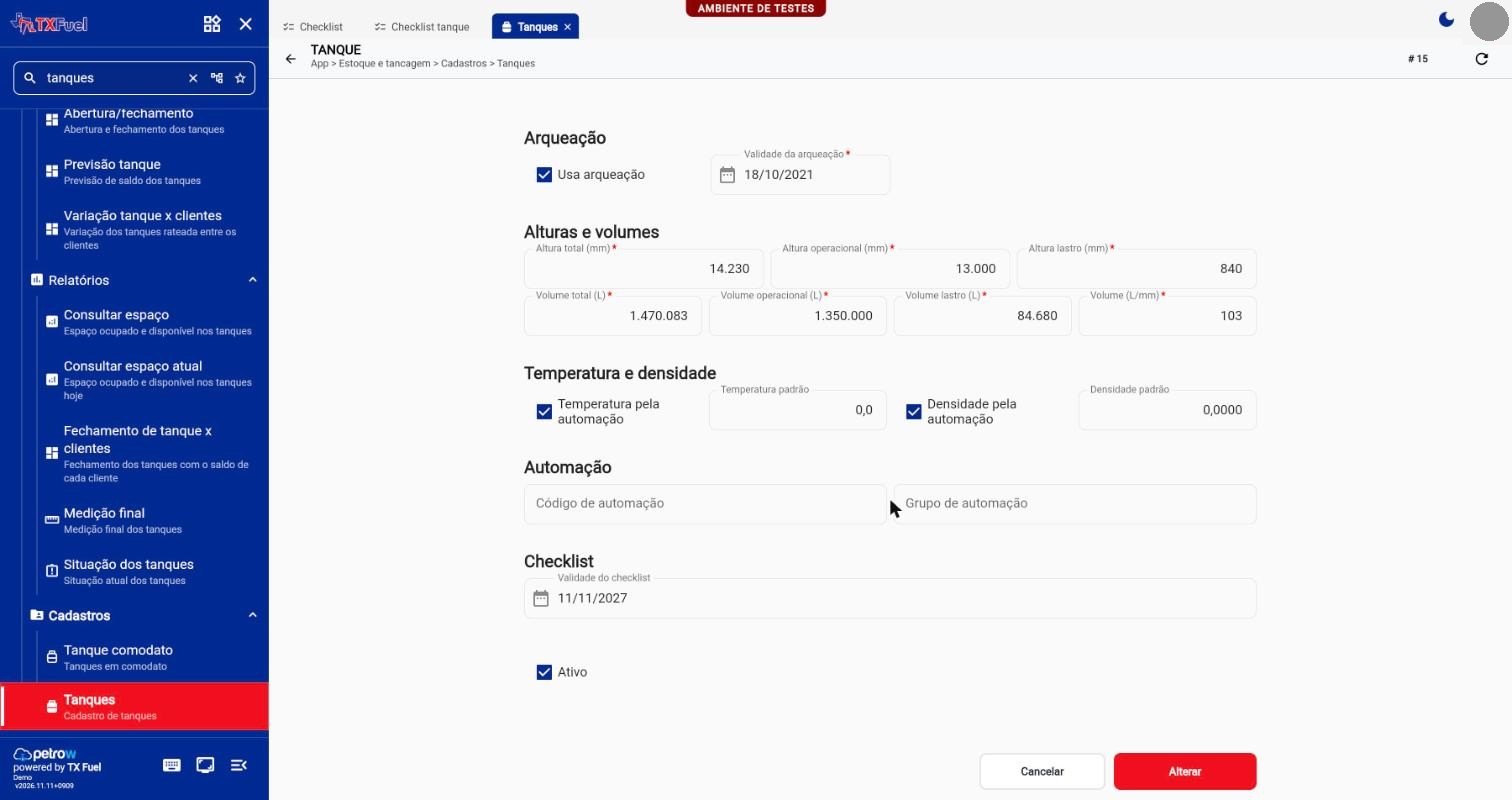
- Validade do checklist do tanque: ao aprovar, o cadastro do tanque recebe a nova validade (Tanques > grupo Checklist > Validade do checklist). Se houver mais de um checklist aprovado, vale a maior validade.
- Reprovado não renova: o tanque continua com a validade que já tinha.
- Checklist aprovado ou reprovado fica travado: só a validade de um checklist aprovado pode ser alterada (prorrogação), com uma observação explicando o motivo; a nova validade também vai para o tanque.
- Histórico: cada checklist fica guardado com quem e quando respondeu cada pergunta (ação Logs para as alterações).
¶ Perguntas frequentes
Posso ter um checklist diferente para tanques de etanol?
Sim: crie outro modelo e uma configuração com o produto (e, se quiser, a filial).
Mudei o produto do tanque.
O modelo é escolhido pelo produto atual do cadastro do tanque. Para a nova inspeção, abra um novo checklist.
Não consigo aprovar.
A mensagem diz o motivo: falta resposta obrigatória, há resposta não aceita, falta observação/anexo obrigatório, ou não existe configuração para a filial e o produto do tanque.